Küchenbildschirm – Küchenbildschirm zur Automatisierung von Bestellungen in Küche und Bar
Vergessen Sie Papierbelege! Kitchen Screen zeigt alle Bestellungen in Echtzeit auf dem Bildschirm an und hilft so der Küche, schneller und fehlerfrei zu arbeiten.
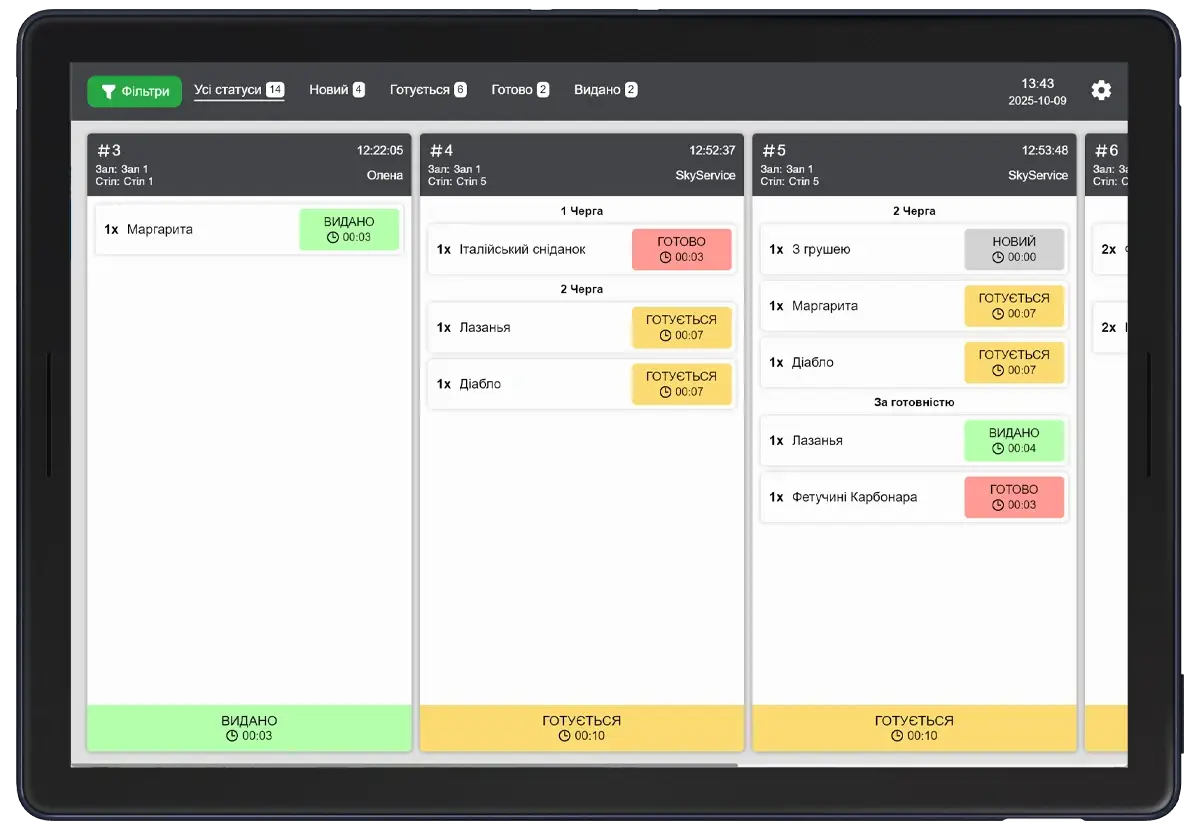
Welche Funktionen bietet Kitchen Screen?

Alle neuen Bestellungen erscheinen automatisch sofort nach ihrer Erstellung am Kassenterminal auf dem Küchenbildschirm.
Der Koch sieht das Gericht, Kommentare, die Ausführungsliste und den Status – ohne dass gedruckte Belege benötigt werden.


Auf dem Bildschirm sehen die Köche die Reihenfolge der zuzubereitenden Gerichte.
Verwenden Sie unterschiedliche Statusanzeigen – „In Zubereitung“, „Fertig“, „Serviert“. So können die Mitarbeiter den Status eines Gerichts in der Küche verfolgen.

Statt Papierrollen werden alle Bestellungen direkt auf dem Küchenbildschirm angezeigt. Das spart Verbrauchsmaterialien, beschleunigt die Arbeitsabläufe des Personals und eliminiert das Risiko, Belege zu verlieren.
FAQ beantwortet Fragen
Welche Betriebsmodi werden unterstützt?
Schnellimbiss – Bestellungen werden erst nach Bezahlung an die Küche weitergeleitet. Restaurant – nach Auswahl von „Zubereiten“ an der Kasse. Für die Köche gibt es separate Zubereitungsreihen.
Benötige ich einen Drucker, um Kitchen Screen zu nutzen?
Nein. Kitchen Screen ersetzt Küchendrucker vollständig und zeigt alle Bestellungen auf dem Tablet- oder Monitorbildschirm an.
Wie kann der Koch den Bestellstatus einsehen?
Auf dem Bildschirm werden alle aktuellen Bestellungen mit übersichtlichen Statusangaben angezeigt: „Warten“, „In Zubereitung“, „Fertig“ oder „Serviert“. Der Koch kann den Status manuell per Knopfdruck ändern; der Kellner erhält anschließend eine Benachrichtigung über die Zubereitungsbereitschaft.
Kann ich das Aussehen der Anzeigetafel anpassen?
Sie können die Benutzeroberflächensprache, die Schriftgröße, die Darstellungsweise der Bestellungen (horizontal oder vertikal) ändern und ein Designthema – das Farbschema der gesamten Anwendung – auswählen.
Was soll ich tun, wenn die Bestellungen nicht auf dem Bildschirm angezeigt werden?
Prüfen Sie, ob die Geräte mit dem Kassensystem verbunden sind und ob die Kitchen Screen App in den Apps aktiv ist.
TESTEN SIE SKYERVICE POS KOSTENLOS
Einfach anmelden und loslegen. Die ersten 14 Tage sind kostenlos.
Kostenlos testenHaben Sie Probleme beim Herunterladen der Kitchen Screen App?
Sollten Sie Fragen zur Einrichtung von Kitchen Screen haben, wenden Sie sich bitte an den technischen Support-Chat oder das Kontaktcenter, um Rat einzuholen.