Pantalla de cocina: pantalla para automatizar los pedidos en la cocina y el bar.
¡Olvídese de los recibos en papel! Kitchen Screen muestra todos los pedidos en pantalla en tiempo real, lo que ayuda a la cocina a trabajar más rápido y sin errores.
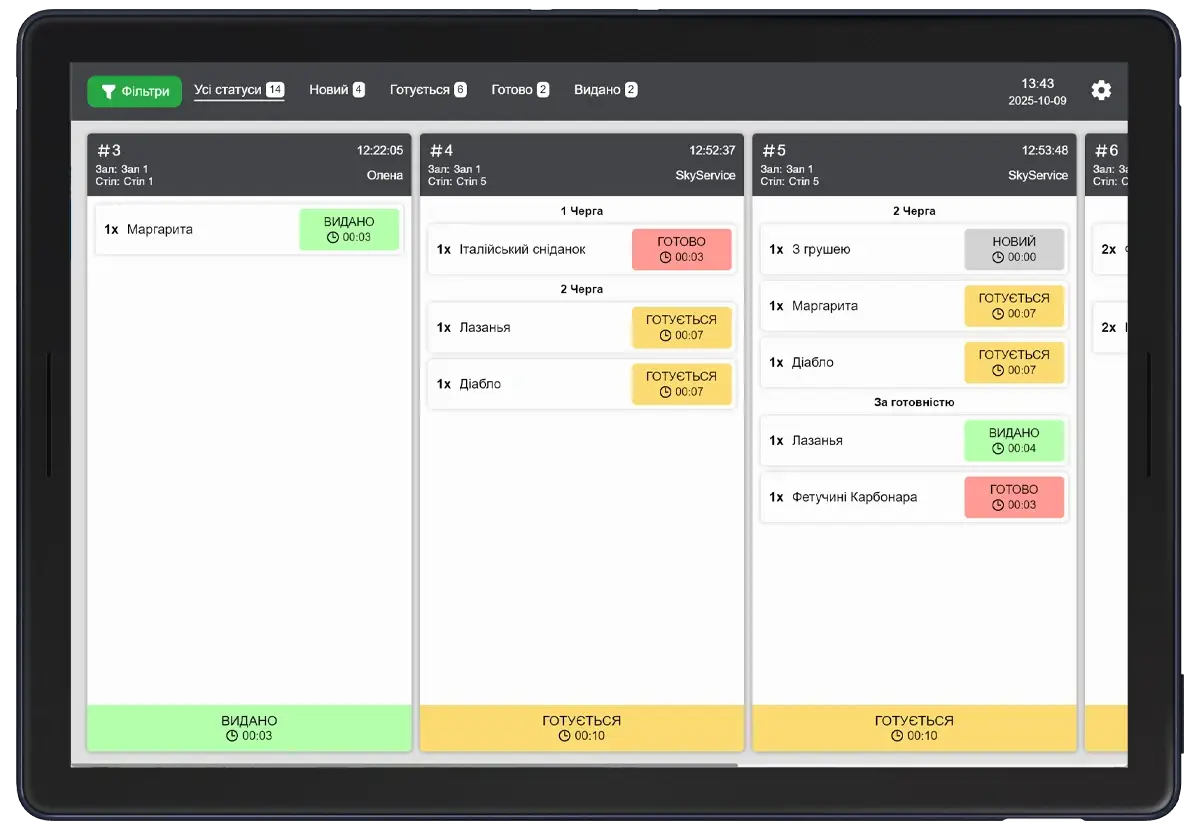
¿Qué características ofrece Kitchen Screen?

Todos los pedidos nuevos aparecen automáticamente en la pantalla de la cocina inmediatamente después de ser creados en el terminal TPV.
El chef ve el plato, los comentarios, la cola de preparación y el estado, sin necesidad de recibos impresos.


En la pantalla, los chefs verán el orden de preparación de los platos.
Utilice diferentes estados: “En preparación”, “Listo”, “Servido”. Esto permite al personal realizar un seguimiento del estado de un plato en la cocina.

En lugar de usar bandejas de papel, todos los pedidos se muestran directamente en la pantalla de la cocina. Esto ahorra consumibles, agiliza el trabajo del personal y elimina el riesgo de perder recibos.
Preguntas frecuentes responden preguntas
¿Qué modos de funcionamiento son compatibles?
Comida rápida: los pedidos se envían a la cocina solo después del pago. Restaurante: después de pulsar «Cocinar» en la caja. Hay colas de espera disponibles para facilitar el trabajo de los chefs.
¿Necesito una impresora para usar Kitchen Screen?
No. Kitchen Screen reemplaza por completo las impresoras de cocina, mostrando todos los pedidos en la pantalla de la tableta o del monitor.
¿Cómo ve el chef el estado de los pedidos?
La pantalla muestra todos los pedidos actuales con estados claros: «En espera», «Preparando», «Listo» o «Servido». El chef puede cambiar el estado manualmente pulsando el botón correspondiente, tras lo cual el camarero recibirá una notificación cuando el pedido esté listo.
¿Puedo personalizar la apariencia del marcador?
Puedes cambiar el idioma de la interfaz, el tamaño de la fuente, cómo se muestran los pedidos (horizontal o verticalmente) y elegir un tema de diseño: la combinación de colores de toda la aplicación.
¿Qué debo hacer si los pedidos no se muestran en la pantalla?
Comprueba si los dispositivos están conectados al punto de venta y si la aplicación Kitchen Screen está activa en las aplicaciones.
PRUEBA SKYERVICE POS GRATIS
Regístrate y empieza. Los primeros 14 días son gratis.
Pruébalo gratis¿Tienes problemas para descargar la aplicación Kitchen Screen?
Si tiene alguna pregunta sobre la configuración de Kitchen Screen, póngase en contacto con el chat de soporte técnico o con el centro de contacto para obtener asesoramiento.