Kitchen Screen - schermo da cucina per automatizzare gli ordini in cucina e al bar
Dimentica le ricevute cartacee! Kitchen Screen mostra tutti gli ordini sullo schermo in tempo reale, aiutando la cucina a lavorare più velocemente e senza errori.
Quali sono le caratteristiche di Kitchen Screen?

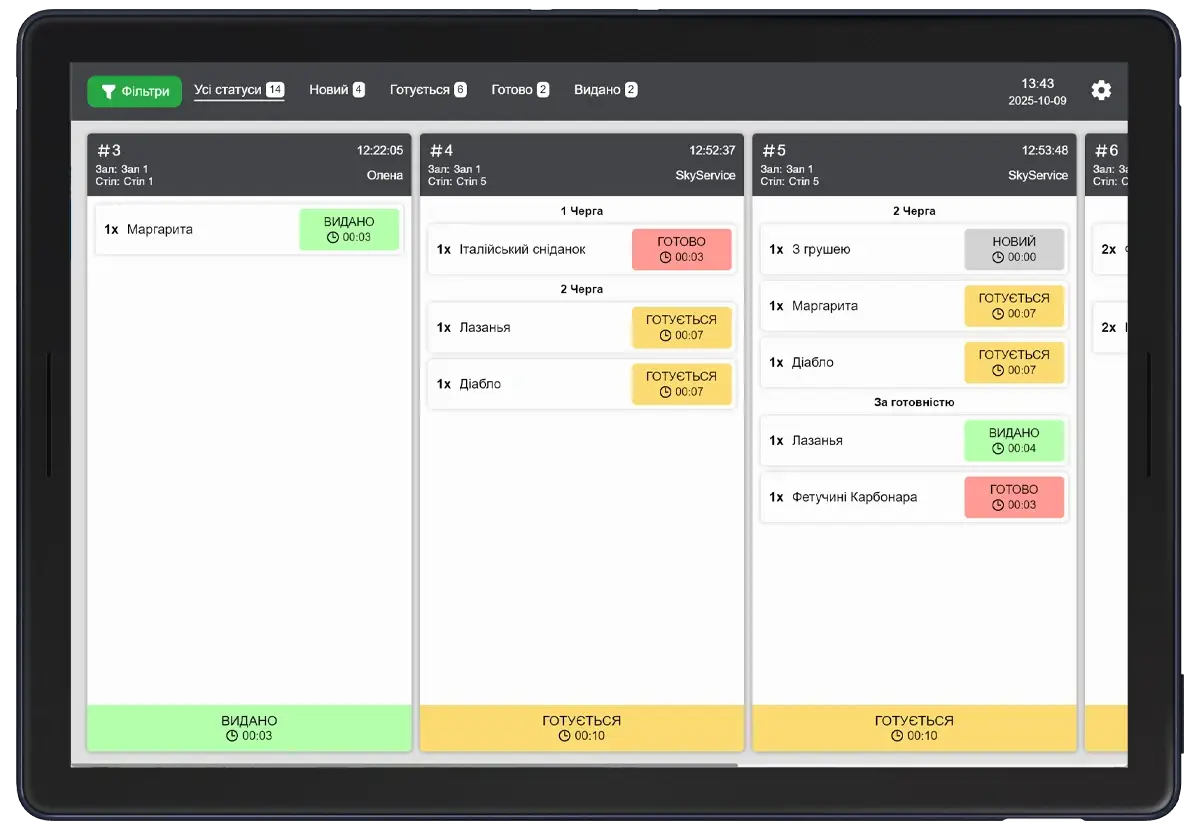
Tutti i nuovi ordini vengono visualizzati automaticamente sullo schermo della cucina subito dopo essere stati creati nel terminale POS.
Lo chef vede il piatto, i commenti, la coda di esecuzione e lo stato, senza bisogno di stampare le ricevute.


Sullo schermo gli chef vedranno l'ordine di cottura dei piatti.
Utilizza stati diversi: In cottura, Fatto, Servito. Ciò consente al personale di monitorare lo stato di un piatto in cucina.

Invece di utilizzare i runner cartacei, tutti gli ordini vengono visualizzati direttamente sullo schermo della cucina. Questo consente di risparmiare sui materiali di consumo, velocizza il lavoro del personale ed elimina il rischio di perdere le ricevute.
Le FAQ rispondono alle domande
Quali modalità operative sono supportate?
Fast food: gli ordini vengono inviati in cucina solo dopo il pagamento. Ristorante: dopo aver premuto Cucina alla cassa. Sono disponibili code di attesa per la preparazione dei piatti, per la comodità degli chef.
Ho bisogno di una stampante per utilizzare Kitchen Screen?
No. Kitchen Screen sostituisce completamente le stampanti da cucina, visualizzando tutti gli ordini sullo schermo del tablet o del monitor.
Come vede lo chef lo stato degli ordini?
Lo schermo mostra tutti gli ordini in corso con stati chiari: In attesa, In preparazione, Fatto o Servito. Lo chef può modificare manualmente lo stato premendo l'apposito pulsante, dopodiché il cameriere riceverà una notifica di disponibilità.
Posso personalizzare l'aspetto del tabellone segnapunti?
È possibile modificare la lingua dell'interfaccia, la dimensione del carattere, il modo in cui vengono visualizzati gli ordini (orizzontale o verticale) e scegliere un tema di design, ovvero la combinazione di colori dell'intera applicazione.
Cosa devo fare se gli ordini non vengono visualizzati sullo schermo?
Verificare se i dispositivi sono connessi al punto vendita e se l'app Kitchen Screen è attiva nelle app.
PROVA SKYERVICE POS GRATIS
Registrati e inizia subito. I primi 14 giorni sono gratuiti.
Prova gratuitamenteHai problemi a scaricare l'app Kitchen Screen?
In caso di domande sulla configurazione di Kitchen Screen, contattare la chat di supporto tecnico o il centro di contatto per ricevere assistenza.