Écran de cuisine - écran de cuisine pour l'automatisation des commandes en cuisine et au bar
Oubliez les tickets de caisse ! Kitchen Screen affiche toutes les commandes à l'écran en temps réel, pour un travail plus rapide et sans erreurs.
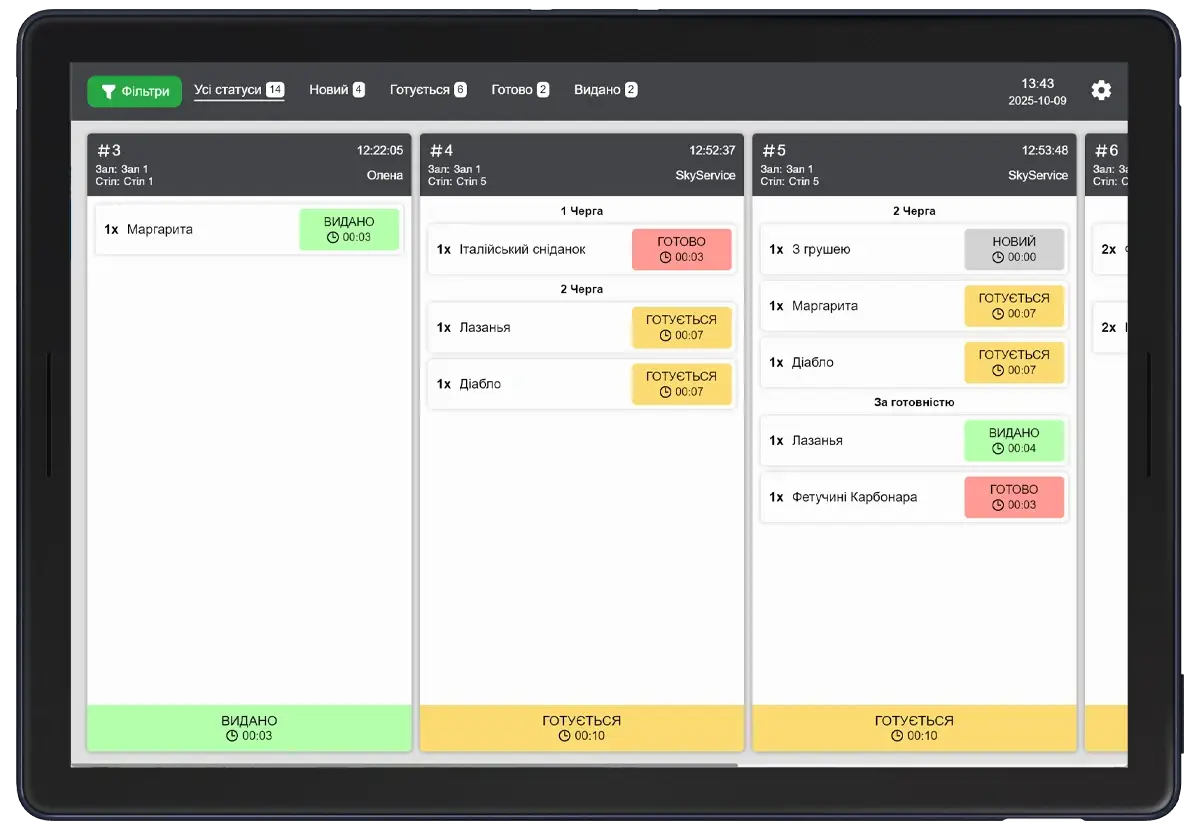
Quelles fonctionnalités offre Kitchen Screen ?

Toutes les nouvelles commandes s'affichent automatiquement sur l'écran de la cuisine immédiatement après leur création dans le terminal de point de vente.
Le chef visualise le plat, les commentaires, la file d'attente et le statut de la préparation, sans avoir besoin de reçus imprimés.


Sur l'écran, les chefs verront l'ordre de préparation des plats.
Utilisez différents statuts : « En cuisson », « Prêt », « Servi ». Cela permet au personnel de suivre l’état d’avancement d’un plat en cuisine.

Au lieu de bordereaux papier, toutes les commandes s'affichent directement sur l'écran de la cuisine. Cela permet d'économiser des consommables, d'accélérer le travail du personnel et d'éliminer le risque de perte de tickets de caisse.
FAQ répond aux questions
Quels modes de fonctionnement sont pris en charge ?
Restauration rapide : les commandes sont envoyées en cuisine uniquement après paiement. Restaurant : après avoir appuyé sur « Cuisiner » à la caisse. Des files d’attente sont prévues pour faciliter le travail des cuisiniers.
Ai-je besoin d'une imprimante pour utiliser Kitchen Screen ?
Non. Kitchen Screen remplace complètement les imprimantes de cuisine, en affichant toutes les commandes sur l'écran de la tablette ou du moniteur.
Comment le chef consulte-t-il l'état des commandes ?
L'écran affiche toutes les commandes en cours avec leur statut : « En attente », « En préparation », « Prêt » ou « Servi ». Le chef peut modifier le statut manuellement en appuyant sur le bouton correspondant ; le serveur recevra alors une notification.
Puis-je personnaliser l'apparence du tableau des scores ?
Vous pouvez modifier la langue de l'interface, la taille de la police, le mode d'affichage des commandes (horizontalement ou verticalement) et choisir un thème de conception — la palette de couleurs de l'ensemble de l'application.
Que dois-je faire si les commandes ne s'affichent pas à l'écran ?
Vérifiez si les appareils sont connectés au point de vente et si l'application Kitchen Screen est active dans les applications.
ESSAYEZ SKYERVICE POS GRATUITEMENT
Inscrivez-vous et commencez. Les 14 premiers jours sont gratuits.
Essayez gratuitementVous rencontrez des difficultés pour télécharger l’application Kitchen Screen ?
Si vous avez des questions concernant la configuration de Kitchen Screen, veuillez contacter le service d'assistance technique par chat ou le centre de contact pour obtenir des conseils.