Ekran kuchenny - ekran kuchenny do automatyzacji zamówień w kuchni i barze
Zapomnij o papierowych paragonach! Kitchen Screen wyświetla wszystkie zamówienia w czasie rzeczywistym, pomagając kuchni pracować szybciej i bez błędów.
Jakie funkcje oferuje Kitchen Screen?

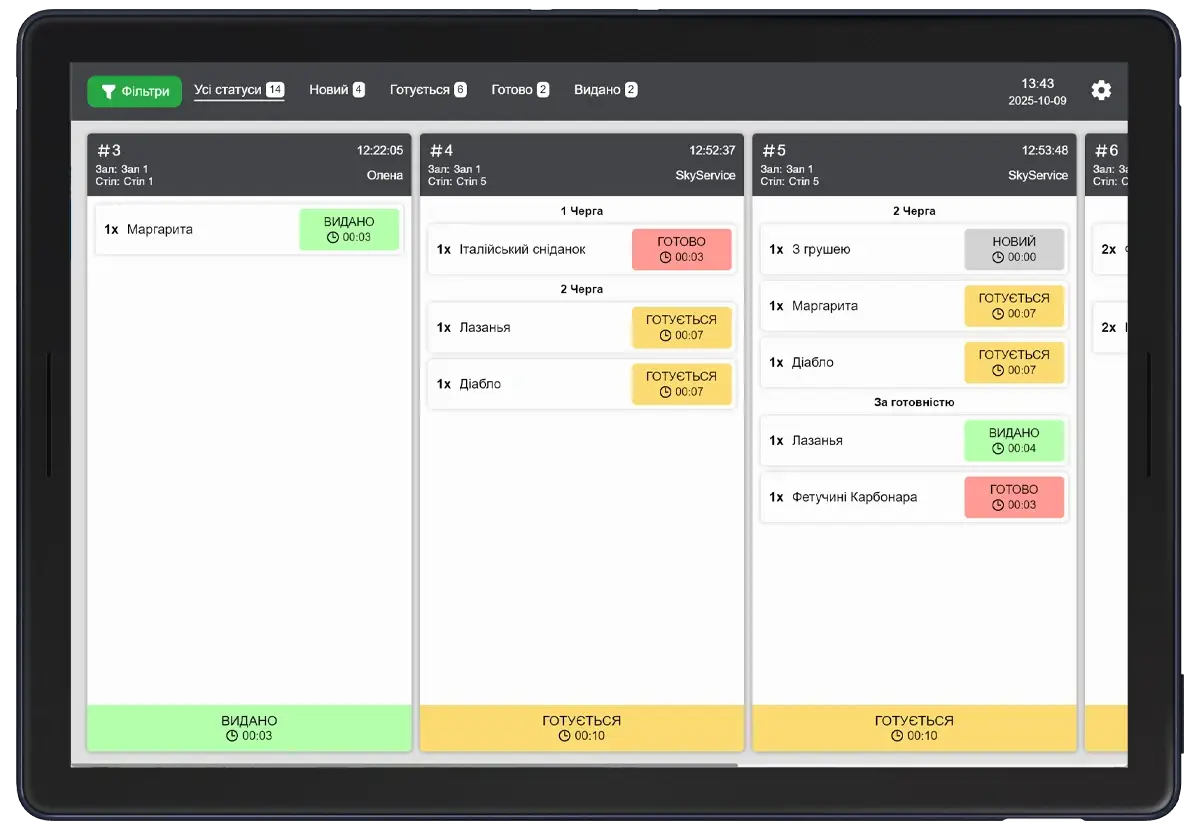
Wszystkie nowe zamówienia automatycznie pojawiają się na ekranie kuchni zaraz po ich utworzeniu w terminalu POS.
Szef kuchni widzi danie, komentarze, kolejkę realizacji i status — bez potrzeby drukowania paragonów.


Na ekranie kucharze zobaczą kolejność przygotowywania potraw.
Użyj różnych statusów — „Gotowanie”, „Gotowe”, „Podane”. Dzięki temu personel może na bieżąco śledzić status dania w kuchni.

Zamiast podajników papieru, wszystkie zamówienia są wyświetlane bezpośrednio na ekranie kuchennym. Pozwala to zaoszczędzić materiały eksploatacyjne, przyspieszyć pracę personelu i wyeliminować ryzyko zgubienia paragonów.
FAQ odpowiedzi na pytania
Jakie tryby pracy są obsługiwane?
Fast food – zamówienia są wysyłane do kuchni dopiero po opłaceniu zamówienia. Restauracja – po naciśnięciu przycisku „Gotuj” przy kasie. Dla wygody kucharzy dostępne są kolejki do gotowania.
Czy do korzystania z Kitchen Screen potrzebna jest mi drukarka?
Nie. Kitchen Screen całkowicie zastępuje drukarki kuchenne, wyświetlając wszystkie zamówienia na ekranie tabletu lub monitora.
Jak szef kuchni widzi status zamówienia?
Na ekranie wyświetlane są wszystkie aktualne zamówienia z czytelnymi statusami: „Oczekiwanie”, „Przygotowywanie”, „Gotowe” lub „Podane”. Szef kuchni może ręcznie zmienić status, naciskając odpowiedni przycisk, po czym kelner otrzyma powiadomienie o gotowości zamówienia.
Czy mogę dostosować wygląd tablicy wyników?
Możesz zmienić język interfejsu, rozmiar czcionki, sposób wyświetlania zamówień (poziomo lub pionowo) oraz wybrać motyw graficzny — schemat kolorów całej aplikacji.
Co mam zrobić, jeśli zamówienia nie wyświetlają się na ekranie?
Sprawdź, czy urządzenia są połączone z punktem sprzedaży i czy aplikacja Kitchen Screen jest aktywna w aplikacjach.
WYPRÓBUJ SKYERVICE POS ZA DARMO
Zarejestruj się i zacznij. Pierwsze 14 dni jest darmowe.
Wypróbuj za darmoMasz problem z pobraniem aplikacji Kitchen Screen?
Jeśli masz jakiekolwiek pytania dotyczące konfiguracji aplikacji Kitchen Screen, skontaktuj się z działem pomocy technicznej lub centrum kontaktowym, aby uzyskać poradę.