Φορολογικοποίηση και Προγραμματική PPO
Το Skyservice POS παρέχει την ευκαιρία|
Τι είναι ένα λογισμικό PPO; Πρόκειται για ένα λογισμικό καταχώρισης λειτουργιών εκκαθάρισης. Κάθε επιχειρηματίας επιλέγει μόνος του τι θα χρησιμοποιήσει: PPO ή PRPO. Το λογισμικό Skyservice POS διαθέτει το δικό του λογισμικό PPO. Χρησιμοποιώντας το πρόγραμμά μας, δεν πληρώνετε επιπλέον τέλη για αυτήν τη λειτουργία. Το σύστημα δημιουργεί αναφορές Z, εκτυπώνει φορολογικές επιταγές και μεταφέρει δεδομένα στην Φορολογική Υπηρεσία της Ουκρανίας.
Χρειάζεστε ταμειακή εφαρμογή σε τηλέφωνο ή tablet; Λογισμικό ταμείου Skyservice
Ηλεκτρονικός έλεγχος. Φορολόγηση
Δημιουργήστε ηλεκτρονικές αποδείξεις στο Skyservice POS

Το πρόγραμμά μας δημιουργεί ηλεκτρονικές αποδείξεις για κάθε φορολογική πώληση που πραγματοποιείται. Όλα τα δεδομένα αποθηκεύονται με ασφάλεια στο σύστημα και καταγράφουν ακριβώς πώς πραγματοποιήθηκε η πώληση: φορολογικά ή όχι.
Απλώς εγγραφείτε και ξεκινήστε. Οι πρώτες 14 ημέρες είναι δωρεάν.
Δοκιμάστε δωρεάνΈκθεση Z για την Κρατική Φορολογική Υπηρεσία
Εκτυπώστε μια οικονομική αναφορά Z στο τέλος κάθε βάρδιας
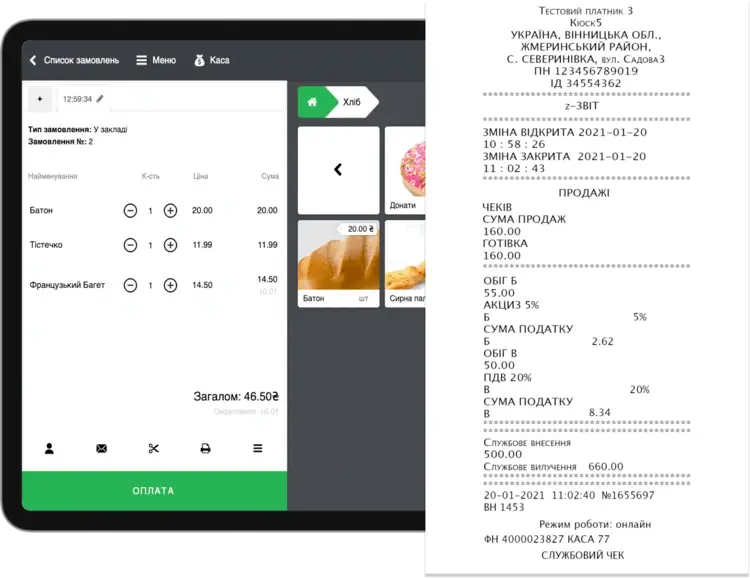
Στο τέλος κάθε βάρδιας εργασίας πρέπει να δημιουργείται μια αναφορά με ακύρωση, δηλαδή μια αναφορά Z. Περιέχει όλα τα δεδομένα σχετικά με τις συναλλαγές που πραγματοποιήθηκαν κατά τη διάρκεια της ημέρας.
Βάση γνώσεων
Χρήσιμα μαθήματα για ένα γρήγορο ξεκίνημα στο πρόγραμμα Skyservice POS

Για την καλύτερη εξυπηρέτησή σας, έχουμε αναπτύξει ένα μάθημα στη Γνωσιακή Βάση που περιγράφει λεπτομερώς τι είναι ένα PRRO, πώς να εγγραφείτε και πώς να εργαστείτε σε αυτό.

Για την καλύτερη εξυπηρέτησή σας, έχουμε συγκεντρώσει μια χρήσιμη λίστα φόρων για όλους τους ατομικούς επιχειρηματίες σε ένα μέρος.

Συμπληρώστε και καταχωρίστε το Βιβλίο Συναλλαγών Εκκαθάρισης και το Βιβλίο Εκκαθάρισης.
UKTZED. Εργασία με λογισμικό RRO
Εισαγάγετε τον κωδικό UKTZED για κάθε μεμονωμένο προϊόν
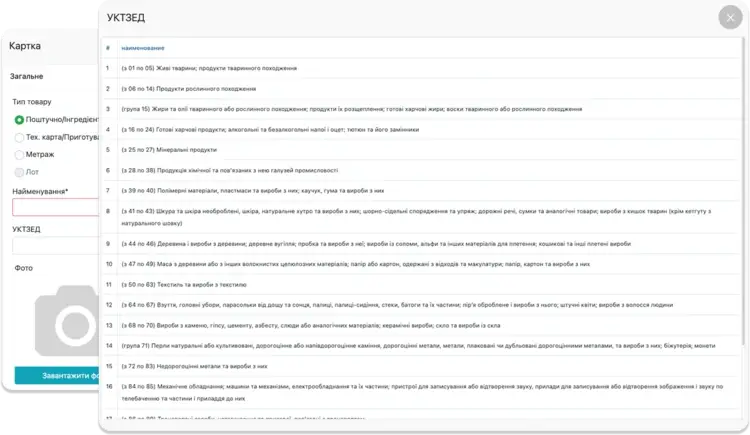
Εάν το κατάστημα ή η επιχείρησή σας πωλεί προϊόντα που υπόκεινται σε ειδικούς φόρους κατανάλωσης, βάσει νόμου πρέπει να χρησιμοποιείτε κωδικούς UKTZED. Εισαγάγετε τον κωδικό UKTZED όταν συμπληρώνετε την κάρτα για κάθε προϊόν.
Οικονομικοί καταχωρητές με τους οποίους συνεργάζεται το πρόγραμμα Skyservice POS
Φορολογικοποίηση του PRRO/RRO
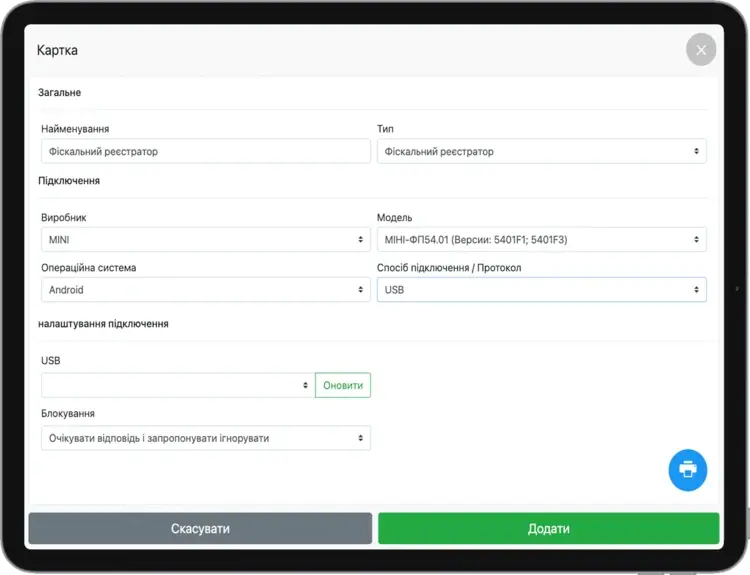
Ο φορολογικός καταχωρητής χρησιμοποιείται για την εκτύπωση επιταγών, την καταγραφή συναλλαγών για την ημέρα και τη μετάδοση δεδομένων στην Κρατική Φορολογική Υπηρεσία. Η ταμειακή μηχανή Skyservice POS cloud λειτουργεί με μεγάλο αριθμό φορολογικών καταχωρητών. Δείτε την πλήρη λίστα εξοπλισμού.
Ταμειακή μηχανή λογισμικού (PRRO): τι είναι;
Η PRRO είναι το αντίστοιχο της κλασικής φορολογικής ταμειακής μηχανής (RRO): αντί για φυσική συσκευή, χρησιμοποιείτε μια εφαρμογή που καταγράφει με τον ίδιο τρόπο όλες τις φορολογικές πληρωμές και στέλνει τα δεδομένα στην Κρατική Φορολογική Υπηρεσία της Ουκρανίας. Η PRRO λειτουργεί σε κάθε σύγχρονη συσκευή και οι ατομικοί επιχειρηματίες (FOP) μπορούν να επιλέξουν τι θα χρησιμοποιούν στα σημεία πώλησής τους. Με ταμειακή μηχανή λογισμικού δεν χρειάζεται να τηρείτε Βιβλίο καταγραφής συναλλαγών.
Κάθε ατομικός επιχειρηματίας (FOP) των ομάδων 2–4 πρέπει να χρησιμοποιεί RRO ή PRRO. Αν δεν χρησιμοποιεί καμία από τις δύο, ο νόμος προβλέπει σημαντικά πρόστιμα. Γι' αυτό σας συνιστούμε να τηρείτε τον νόμο και να ρυθμίσετε έγκαιρα RRO ή ταμειακή μηχανή λογισμικού στα σημεία πώλησής σας.
Για την εγγραφή μιας PRRO χρειάζονται μερικά βήματα:
- Αποκτήστε κλειδί και πιστοποιητικό·
- Συνδεθείτε στον λογαριασμό φορολογούμενου και καταχωρίστε το σημείο πώλησης·
- Καταχωρίστε την PRRO·
- Καταχωρίστε τον ταμία·
- Λάβετε το πιστοποιητικό·
- Ρυθμίστε τους φόρους και μεταβείτε στις ρυθμίσεις PRRO στο Skyservice.
Στο τερματικό POS ανοίξτε Μενού → Συσκευές. Προσθέστε νέα συσκευή και συμπληρώστε όλα τα πεδία. Στη συνέχεια, στη συσκευή αντιστοιχίστε το κλειδί PRRO στον υπάλληλο. Ανεβάστε το πιστοποιητικό και το κλειδί, εισαγάγετε τον κωδικό και αποθηκεύστε.
Ηλεκτρονικές αποδείξεις και φορολογική καταγραφή
Για την εκτύπωση αποδείξεων κάθε επιχειρηματίας πρέπει να συνδέσει θερμικό εκτυπωτή. Κάθε επιχειρηματίας πρέπει να οργανώσει την εργασία του ώστε να εκδίδει φορολογικές αποδείξεις στους πελάτες, έντυπες ή ηλεκτρονικές. Όλες οι αποδείξεις καταγράφονται στους διακομιστές της Φορολογικής Υπηρεσίας, όπου λαμβάνουν φορολογικό αριθμό με τον οποίο μπορεί αργότερα να ελεγχθεί η αγορά.
Αναφορές Z: ταμειακή μηχανή λογισμικού για επιχειρηματίες
Στο τέλος κάθε βάρδιας το σύστημα δημιουργεί αναφορά Z με όλες τις φορολογικές πωλήσεις της ημέρας και τα δεδομένα αποστέλλονται στη Φορολογική Υπηρεσία. Κάθε επιχειρηματίας πρέπει να διατηρεί τις αναφορές Z για 3 χρόνια (1.095 ημέρες) και να επιλέξει τη μορφή: έντυπη ή ηλεκτρονική.
Μετά από αίτημα των χρηστών μας, προσθέσαμε τη δυνατότητα εκτύπωσης αναφορών Z για προηγούμενες βάρδιες. Στον πίνακα διαχείρισης μεταβείτε στο Στατιστικά → Βάρδιες, επιλέξτε βάρδια, πατήστε «Δεδομένα PRRO» και εκτυπώστε την αναφορά σε θερμικό εκτυπωτή ή ως έγγραφο A4.
Τι προσφέρει το πρόγραμμά μας;
Το πρόγραμμα αυτοματοποίησης επιχειρήσεων Skyservice POS επιτρέπει σε κάθε χρήστη να χρησιμοποιεί δωρεάν ταμειακή μηχανή λογισμικού. Χρησιμοποιήστε μια αξιόπιστη εφαρμογή με πολλές λειτουργίες σε προσιτή τιμή.
Άλλες δυνατότητες Skyservice POS


Χρειάζεστε περισσότερη βοήθεια; Καλέστε μας πίσω, τεχνική υποστήριξη 24/7